我做的 Shopify App,GG Source Signal,今天正式上线了。
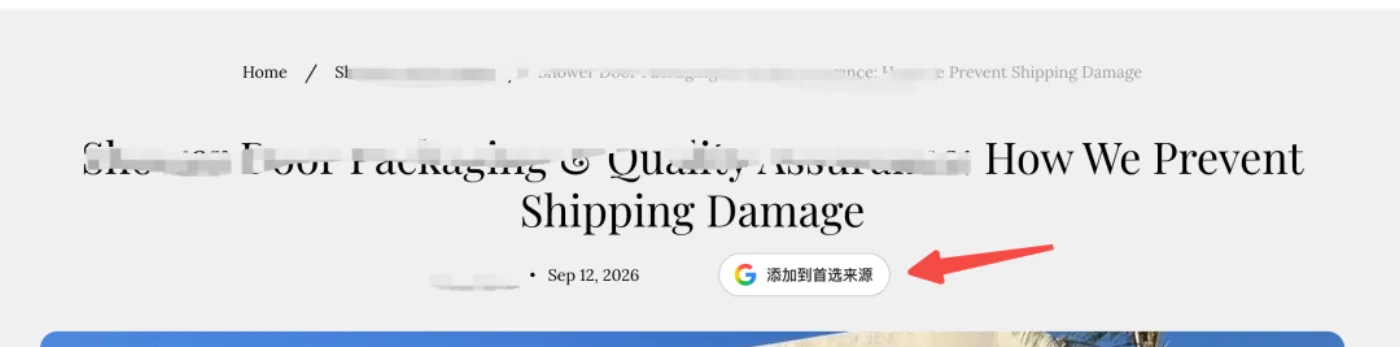
它的功能很具体。在你的博客文章里,添加一个 Google「添加到首选来源」按钮,让认可你内容的读者,方便地把你的网站选为自己的首选来源。
当前价格是一次性 1 美元,用于激活当前安装,没有月费和自动续费。
如果你一直在给独立站写选购指南、安装教程,或者持续更新行业内容,这个小工具值得看一眼。文章已经帮读者解决了一个问题,接下来,你可以邀请他在 Google 里主动选择你的网站。
Google 已经给了读者这个选择
根据 Google 官方文档,当用户把一个网站选为首选来源,该网站的内容更有可能出现在这位用户的「焦点新闻」中,并显示首选徽章。在 Google AI 模式和 AI 概览中,用户选择过的来源也可获得突出显示和首选标记。
这里有个前提,读者需要主动选择你的网站。按钮提供的是选择入口,最终由读者自己确认。
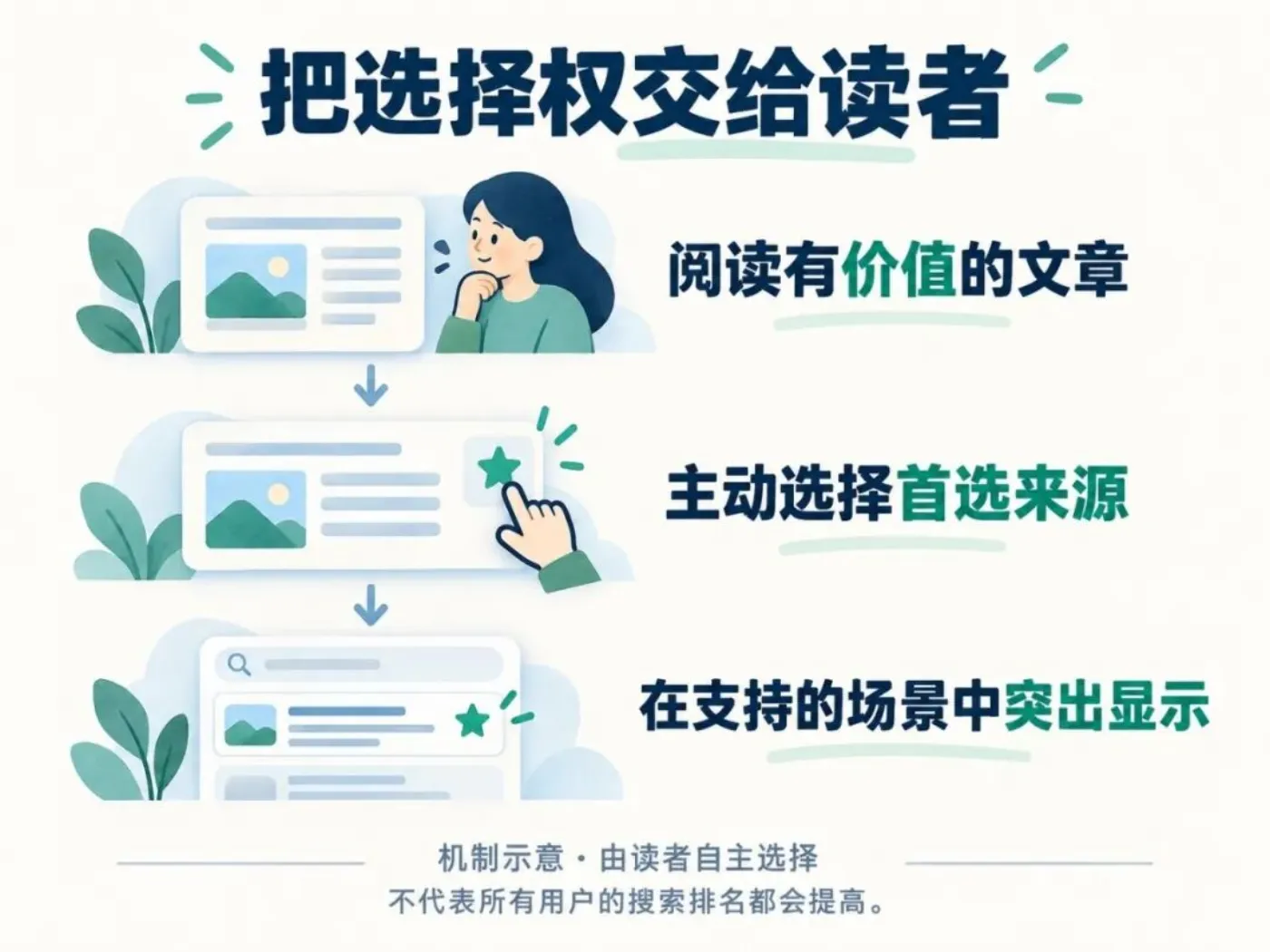
首选来源的使用逻辑示意。读者自主选择,Google 决定支持场景中的具体展示。
它未来会不会成为类似外链的权重信号
首选来源某种意义上是一种全网订阅。短期看,它有机会增加网站在相关搜索和 AI 展示场景中的曝光与点击;长期看,可能与外链一起,成为网站的权重信号。
外链体现网站之间的推荐关系,而首选来源由读者直接选择,更接近用户给网站投的一票。这种信号可能覆盖更多用户,也更直接。
这个趋势判断值得关注。 Google 目前明确的是用户选择后的个性化展示机制,尚不能据此认定它已经成为影响所有人排名的权重信号。
对我来说,现在就值得做的事很具体。既然站内已经有文章、有读者,就先把这个入口接好。让看完选购指南、安装教程的人,有机会主动选择你的网站。
这也是我把它做成 Shopify App 的原因。卖家可以用很小的成本尝试,不用先给自己安排一个改主题代码的开发任务。
Google 的功能免费,为什么还要做一个 App
Google 本身提供免费接入方法。熟悉代码的卖家,可以照着官方文档自行部署,不必购买我的 App。
GG Source Signal 插件 提供的是适合 Shopify 的安装和配置方式。
你不用自己去主题文件里找插入位置,也不用为了调整按钮的深浅样式和上下间距,来回修改代码。在 Shopify 主题编辑器里添加 Preferred source 区块,就能设置浅色或深色、对齐方式和间距,预览后再保存。
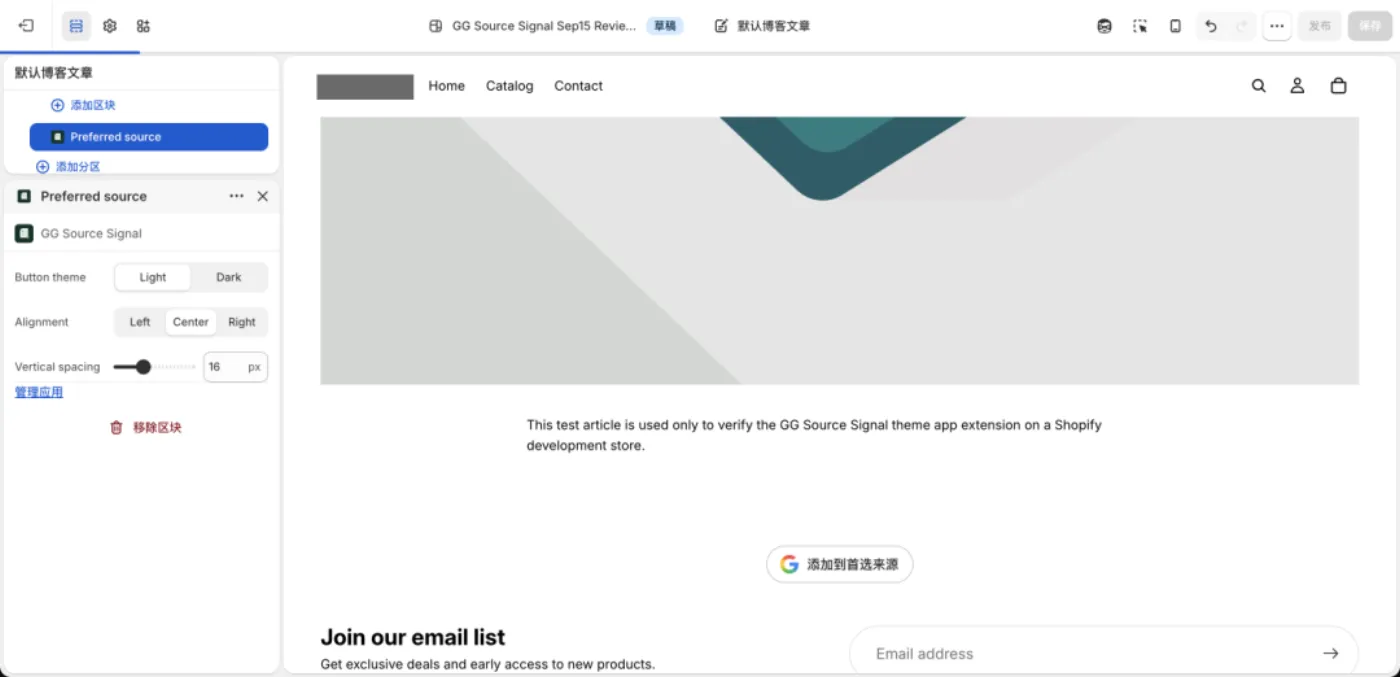
后台还提供主题编辑器入口和已发布主题的区块状态检查。需要移除时,通过主题编辑器删除区块即可。App 不会自动替你发布主题,也不申请客户、订单和商品数据的读取权限。
这 1 美元购买的是一个现成的 Shopify 接入工具,省下自己研究接入、修改代码和调样式的时间。
哪些卖家更适合装
我最推荐给已经在认真经营博客的 Shopify 卖家。
如果站内有持续更新的选购建议、使用教程,读者也确实会来查这些内容,就可以在文章里增加这个选择入口。尤其是那些已经写好、仍然有读者访问的文章,不用为了安装 App 再单独写一套内容。
安装前,先检查两件事。
第一,在 Google 来源偏好设置(https://www.google.com/preferences/source )中搜索你的域名,确认能找到自己的网站。这里选择的是域名或子域名,不是单独的 `/blogs/ 目录。能否被选为来源由 Google 决定,App 不负责替网站取得资格。
第二,确认你使用的是支持博客文章 App 区块的 Online Store 2.0 主题。GG Source Signal 当前针对文章模板,按钮可以放在哪里,也取决于主题提供的区块位置。
如果你的商店目前只有商品页,几乎没有博客内容,可以先不买。等有了值得读者持续关注的文章,再加这个功能会更合适。
安装后,还要把按钮放到文章里
从文末的 Shopify 官方应用商店链接安装,完成 1 美元的一次性激活后,打开主题编辑器,进入博客文章模板,添加 Preferred source 区块。
我建议先在未发布主题里预览。选好按钮样式、对齐方式和间距,保存,再分别用电脑和手机打开文章,检查按钮是否可见、是否挡住正文,以及点击后能否正常进入 Google 的选择流程。
Google 按钮会根据读者的浏览器语言显示。英文访客和中文访客看到不同语言,是正常现象。App 的管理界面目前为英文。
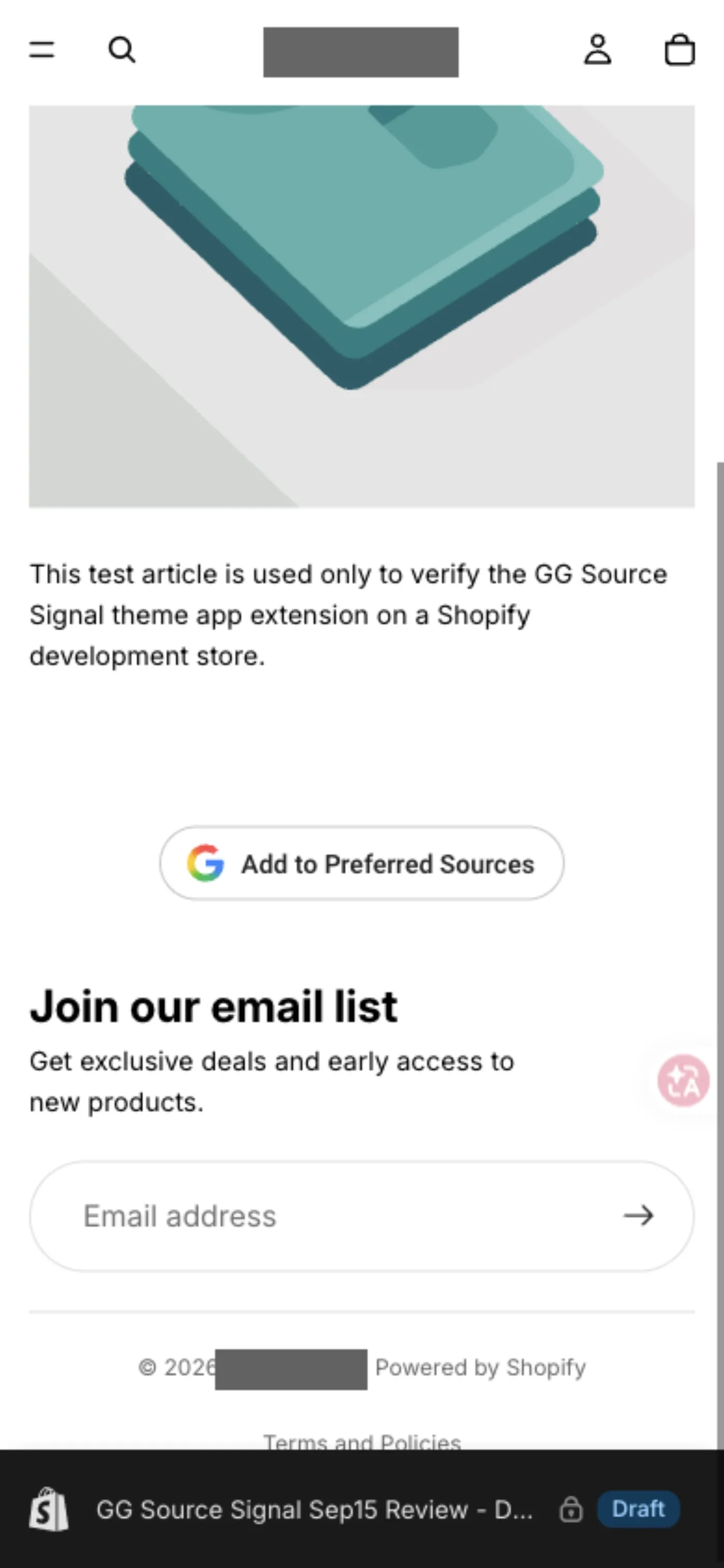
确认预览满意,再决定是否把它放到线上主题。安装 App 不会自动把按钮加到所有页面,保存未发布主题也不会改变线上页面。
先从一篇值得读者继续关注的文章开始
GG Source Signal 不能保证搜索排名、流量或订单增长,也不会让 ChatGPT 自动推荐你的品牌。读者是否愿意选择你,仍然取决于内容本身。
它能帮你做的,是在读者认可内容的时候,提供一个直接、可用的 Google 首选来源入口。
如果你的 Shopify 商店已经有博客内容,域名也能在 Google 来源偏好设置中找到,欢迎安装使用。
花了几百美金 token 开发的 Shopify 插件,只收1 美元,不挣钱,就为了交个朋友。你可以先给一篇有价值的文章加上按钮,再邀请真正喜欢这篇内容的读者使用它。
** **
前往 Shopify 官方应用商店,安装 GG Source Signal:
https://apps.shopify.com/gg-source-signal?locale=zh-CN
拓展阅读: